آموزش کامپیوتر/اخبارعمومی
 

وارد کردن اطلاعات یکسان در چند سلول انتخاب شده در excel

وارد کردن اطلاعات یکسان در چند سلول انتخاب شده در excel

فرض کنید در نرم‌افزار Microsoft Excel قصد دارید اطلاعات موجود در چند سلول با محتویات مختلف را به طور همزمان تغییر دهید و یک عبارت جدید را جایگزین همه‌ی آن‌ها کنید. شما برای انجام این کار چه خواهید کرد در این روش قصد داریم به معرفی نحوه‌ی انجام صحیح این کار به صورت سریع و اصولی بپردازیم.

بدین منظور:
ابتدا  فایل مورد نظر خود در نرم‌افزار Microsoft Excel را فراخوانی کنید.
حال سلول‌های مورد نظر خود را به حالت انتخاب دربیاورید (برای این کار می‌توانید کلید Ctrl را نگه داشته و بر روی سلول‌های مورد نظر کلیک کنید و یا کلید Shift را نگه دارید و با استفاده از ماوس ابتدا و انتهای یک محدوده از سلول‌ها را انتخاب کنید).
پس از انتخاب سلول‌ها شروع به تایپ عبارت جدید مورد نظر خود کنید.
خواهید دید که عبارت تنها در آخرین سلول انتخابی تایپ می‌شود. نگران نباشید و به تایپ ادامه دهید.
در نهایت پس از پایان تایپ به جای فشردن Enter کلیدهای ترکیبی Ctrl+Enter را فشار دهید.
خواهید دید که عبارت تایپ شده در تمامی سلول‌های انتخابی وارد می‌شود.

تبدیل ستون به ردیف و ردیف به ستون در excel

 
تبدیل ستون به ردیف و ردیف به ستون در excel

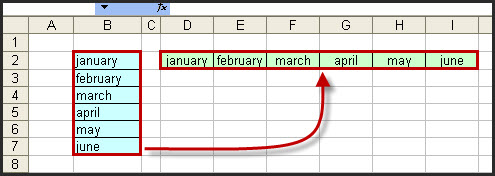
فرض کنید ستونی از داده ها دارید که می خواهید به صورت ردیفی آنها را داشته باشید. ممکن است سلولها را به صورت تک تک و جداگانه جابجا نمایید که این کار بسیار خسته کننده خواهد بود. حتی ممکن است اگر تعداد داده ها زیاد باشد، غیر ممکن شود.

مراحل زیر را برای انجام این کار طی کنید:

داده های ستونی (ردیفی) را کپی کنید.

بر روی اولین سلول از ناحیه ای که قرار است داده ها به آنجا منتقل شوند راست کلیک

نموده و Paste Special را برگزینید (یا از منوی Edit آن را انتخاب کنید).

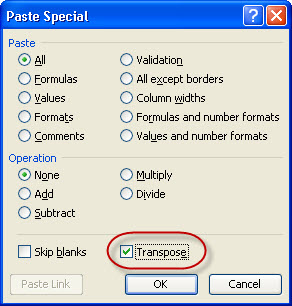
در کادر محاوره ای باز شده، گزینه Transpose را انتخاب و بر روی ok کلیک نمایید.

چند نکته:

  • ستونها و ردیفها نمی توانند با یکدیگر همپوشانی داشته باشند. به عنوان مثال اگر داده ها به صورت ستونی در سلولهای B2:B7 وارد شده اند، نمیتوانید داده ها را در ردیفی الصاق نمایید که با سلولهای B2:B7 همپوشانی داشته باشد. در این صورت با پیغام خطایی روبرو خواهید بود که می گوید ناحیه مقصد باید خارج از ناحیه داده های اصلی باشد.
  • برای در اختیار داشتن گزینه Paste Special، باید داده های اصلی را copy نمود و با cut کردن نمی توان به Paste Special دسترسی داشت.
  • اگر چند ستون را کپی می کنید، بعد از تبدیل شدن به ردیف، اولین ستونها بالاترین ردیفها خواهند بود و برعکس. به عنوان مثال اگر داده های موجود در ستونهای A و B را در ردیفهای 5 و 6 کپی نمایید. ستون A در ردیف 5 و ستون B در ردیف 6 کپی خواهد شد.

قفل کردن سلول های دلخواه در excel

قفل کردن سلول های دلخواه در excel

علاوه بر به کار بردن کلمه رمز برای حفاظت از پرونده هایتان . اکسل ویژگی هایی را برای حفاظت از کار - یعنی حفاظت از کتابچه های کار . ساختار کتابچه های کار . خانه های کاربرگ . به صورت انفرادی . اشیا گرافیکی . نمودارها . سناریوها و پنجره ها و غیره و...... که مانع دسترسی و یا ویرایش آنها توسط افراد غیر مجاز می گردد  ارائه می هد . و نیز این امکان را فراهم می سازد که بتوانید عملیات خاص ویرایش را بر روی برگه های حفاظت شده انجام دهید .
بنا به طور پیش فرض . اکسل از کلیه خانه های کاربرگ و نمودار ها حفاظت می کند . ولی این حفاظت غیر فعال می باشد .

برای انجام این کار به ترتیب زیر عمل کنید :

 1- ابتدا با استفاده از Ctrl+A تمام سلول های کاربرگ را انتخاب کنید .

2- سپس بر روی کاربرگ کلیک راست کنید . و گزینه Format Cells  را انتخاب نمایید .

3- در پنجره Format Cells  بر روی سربرگ Protection کلیک کنید و تیک گزینه Locked را غیر فعال کنید و بر روی OK کلیک نمایید .

4- سلولهایی که حاوی فرمول هستند را انتخاب کنید و دوباره مرحله 3 را انجام دهید . ولی در این مرحله تیک گزینه Locked  را فعال کنید .

5- بر روی تب Review کلیک کنید . و بر روی گزینه Protect Sheet کلیک کنید .

6- در پنجره Protect sheet به جز گزینه ُSelect Lock Cells تیک تمام گزینه ها را فعال کنید و رمز عبور خود را وارد نمایید .
7- در پنجره بعدی هم رمز عبور خود را دوباره وارد کنید و بر روی Ok کلیک کنید .


بعد از انجام این مراحل خواهید دید که قادر نخواهید بود سلولهایی که حاوی فرمول هست را انتخاب کنید .

 
  BLOGFA.COM