آموزش کامپیوتر/اخبارعمومی
 

شبکه های سنسوری بی سيم

شبکه های سنسوری بی سيم

پیشرفتهایی که امروزه در زمینه ارتباطات بی سیم ، سخت افزار و الکترونیک انجام گرفته ، بسیار چشم گیر می باشد. این موضوع به همراه تمایل روزافزون به محصولات کم قیمت با کارایی بالا ، همگی دست به دست هم داده اند تا زمینه های لازم برای پیشترفت شبکه های سنسوری بی سیم را فراهم کنند. این شبکه ها مجموعه ای از حسگر ها هستند که در یک محیط نزدیک به هم و یا درون منطقه ای خاص قرار گرفته اند. این حسگرها اجزای کوچکی هستند که نیازهای اطلاعاتی ما را با دریافت ، پردازش و انتقال آن ها برآورده می سازند. و برای اندازه گیری گروهی برخی از کمیت های فیزیکی یا شرایط محیطی مانند دما، صدا، لرزش، فشار، حرکت یا آلاینده ها، در مکانهای مختلف یک محدوده کاربرد دارد. شبکه های حسگر با انگیزه استفاده در کاربردهای نظامی مانند نظارت بر میدان جنگ، توسعه پیدا کرد. اما امروزه شبکه های حسگر بی سیم در صنعت و بسیاری از مقاصد غیر نظامی استفاده می‌شوند، از جمله نظارت و کنترل فرآیندهای صنعتی، نظارت بر سلامت دستگاهها، نظارت بر محیط و یا خانه، کاربردهای مراقبت از سلامتی، خانه‌های هوشمند و کنترل ترافیک. علاوه بر یک یا چند سنسور، هر گره از شبکه معمولا مجهز به یک فرستنده و گیرنده رادیویی (یا هر وسیله مخابراتی بی سیم دیگر)، یک میکروکنترلر کوچک، و یک منبع انرژی (معمولا یک باتری) است. اندازه یک گره سنسوری بسته به اندازه بسته بندی آن تغییر کرده و تا یک دانه شن قابل کوچک سازی است محدودیت های قیمت و اندازه در گره های حسگر منجر به محدودیت در منابعی مانند انرژی، حافظه، سرعت پردازش و پهنای باند در آنها می‌شود.

یک شبکه سنسور معمولا تشکیل یک شبکه‌ (ad-hoc) را می دهد، به این معنی که هر گره از الگوریتم مسیریابی multi-hop استفاده می‌کند. (تعداد زیادی گره یک بسته اطلاعاتی را جلو برده و به ایستگاه مرکزی می رساند).

ادامه نوشته

ایمن سازی شبكه های بيسيم

ایمن سازی شبكه های بيسيم

فناوری بی سیم در سال های اخیر به نحو شگرفی رشد كرده است تا حدی كه امروزه به عنوان یكی از راه حل های مناسب جهت سازمان های بزرگ مطرح می باشد. در واقع در رشد تعداد كاربران متحركی (mobile) كه بایستی با شبكه های محلی در ارتباط باشند، استفاده از شبكه های بی سیم را اجتناب ناپذیر ساخته است. كاربرانی كه در عین داشتن آزادی عمل در جابه جایی و تحرك،‌نیاز به ارتباط online با شبكه محل كار خود را دارند. این كاربران عامل پدید آمدن شبكه های دسترسی از دور، موبایل و بی سیم بودند.موسسه مهندسان برق و الكترونیك آمریكا(IEEE) طی چندین استاندارد، مشخصه های چنین شبكه هایی را تبیین نمود و تحت عنوان خانواده 802.11 آن ها را معرفی كرد. این مجموعه استاندارد دارای زیر بخش هایی به شرح زیر است:

802.11e: جهت اصلاح و بهبود كیفیت سرویس(Quality of service)
802.11f: جهت تنظیم بهتر دسترسی Access Point ها.
802.11c : جهت بهبود ارتباط دستكگاه ها با یكدیگر .
802.11d : جهت بهبود عمل گردش در شبكه (roaming)
...

با وجود امكاناتی كه در شبكه های مبتنی بر 802.11 ارائه شده است ولی این واقعیت وجود دارد كه، چون برای انتقال اطلاعات در این شبكه ها هیچ حد و مرز فیزیكی وجود ندارد و این ترافیك توسط هوا منتقل می شود به این دلیل این نوع شبكه ذاتأ نا امن هستند.
از تمام عناصری كه برای ایجاد امنیت در شبكه سیم كشی شده استفاده شده می توان در شبكه های بیسیم نیز برای برقراری امنیت استفاده نمود. نكته مهمی كه در شبكه های بیسیم از لحاظ امنتی دارای اهمیت می باشد طراحی این گونه از شبكه های می باشد. در ادامه به چگونگی طراحی امن شبكه های بیسیم می پردازیم.

ادامه نوشته

مفاهيم و اصطلاحات پايه رمزنگاری اطلاعات

مفاهيم و اصطلاحات پايه رمزنگاری اطلاعات

كدگذاری (Encryption) :به پروسه تبدیل یك پیغام كاملا عادی (Plaintext) به داده هایی كه كاملا تغییر یافته و بدون معنی (ciphertext) به نظر می رسند ، گفته می شود.

رمزگشایی (decryption) :به پروسه تبدیل ciphertext به plaintext گفته می شود.

Cryptography: علم ایجاد ارتباطات امن در دنیای داده ها.

Cryptanalysis: به روش های شكستن ciphertext گفته می شود ( یعنی بدست آوردن plaintext بدون دانستن كلید اصلی ).

Cryptology: شاخه ای از ریاضیات كه سروكارش با cryptography and cryptanalysis است.

Cryptographic algorithm: كه به آن cipher هم گفته می شود ، تابعی ریاضی است كه انجام عملیات كدگذاری و برعكس را انجام می دهد.

الگوریتم های متقارن (Symmetric algorithms): از یك كلید برای رمزگذاری و رمزگشایی استفاده می كنند (در ادامه بعنوان Private Key Systems معرفی می شوند).

الگوریتم های نامتقارن (asymmetric algorithms) : از یك جفت كلید برای كدگذاری و رمزگشایی استفاده می كنند. این دو كلید با روابط ریاضی به هم مربوط می شوند اما تولید یكی از دیگری بسیار مشكل است (در ادامه بعنوان Public Key Algorithms معرفی می شوند).

Block Ciphers: الگوریتم های كدگذاری اطلاعات كه بر روی قطعاتی از داده ها با طول 64-bit كار می كنند ( مانند DES و RC2 ).

ادامه نوشته

فرق شبکه های کامپیوتری با سیستم های توزیع

فرق شبکه های کامپیوتری با سیستم های توزیع

سیستم های شبکه ای :
۱- کامپیوتر های مختلف به یکدیگر متصل شده و هر کدام از آن ها از وجود دیگری با خبر است. یعنی در این نوع سیستم ها کاربران از وجود چندین نوع کامپیوتر با خبر هستند. یعنی سیستم شماره ۱ میتواند به شماره ۲ متصل شده از داده ها استفاده نماید و . . .
۲- در شبکه ها هر یک از سیستم ها کاملا مستقل هستند ، هر کدام سیستم عامل محلی خود را اجرا کرده و داده های خود را دارند و کاربران محلی خود را دارند و . . .
۳- سیستم های کامپیوتری در محیط های همگن و ناهمگن قابل استفاده هستند (محیط همگن:معماری همه سیستم ها یکسان باشد)
۴- دسترسی به سیستم ها بصورت call by address هست و کاربر باید بداند منبعی که نیاز دارد در کدام سیستم قرار دارد و درخواست را به همان سیستم ارسال کند.
۵- کاربران مجبور به کسب اطلاعات و داشتن مهارت در زمینه کار با انواع سرویس ها شبکه ای هستند تا بتوانند با شبکه کار کنند.

سیستم ها توزیع شده :
۱- فقط در محیط های همگن قابل استفاده است.
۲- در این سیستم ها نیز ماشین های مستقل از هم وجود دارند
۳- ویژگی بارز و مهم این نوع سیستم ها این است که شبکه عظیم توزیع شده از دید کاربر پنهان است و کاربر فقط یک دروازه ورودی جهت ارتباط دارد. در واقع همه چیز در نظر کاربر شفاف ( نامرئی) است . کاربر با یک سیستم کار میکند و اساسا نباید متوجه شود که خود این سیستم جهت پاسخگویی به درخواست کاربر در پشت صحنه با شبکه ای از کامپیوتر ها در ارتباط است.
۴- نیازمند یک سیستم عامل خاص است و از برنامه های کاربردی موجود هم نمیتواند استفاده کند
۵- پیاده سازی آن پیچیده است.
۶- دسترسی ها بصورت call by name است و اساسا چون از وجود سیستم های دیگر خبر نداریم ، نیازی به دانستن آدرس نیست.

آموزش بستن پورت در ویندوز 2003

آموزش بستن پورت در ویندوز 2003

اگر شما هم یک سرور ویندوزی دارید ، ممکن است برخی از کاربران از سرور شما سوء استفاده کنند. برای مثال ارسال ایمیل های اسپم که موجب دریافت Abuse های زیاد می شود و در بعضی موارد نیز منجر به بلاک شدن سرور اصلی خواهد شد. به منظور پیشگیری باید پورت های غیر ضروری را مسدود نمایید. در این آموزش نحوه بستن پورت را در ویندوز سرور 2003 آموزش خواهیم داد.

آموزش بستن پورت اسپم در سرور


در این آموزش یاد خواهید گرفت :
- آموزش بستن پورت ایمیل
- آموزش بستن پورت در ویندوز 2003
- آموزش بستن پورت 25
- آموزش بستن پورت SMTP
- و...

ادامه نوشته

باز گردانی اسناد نوشته شده در Microsoft

باز گردانی اسناد نوشته شده در Microsoft

حتما برایتان پیش آمده که در حال تایپ یک متن بسیار مهم در Word هستید اما به هر دلیلی برنامه را بسته اید و تمامی نوشته های شما از بین رفته است. نگران نباشید!! ماکروسافت در آفیس ۲۰۱۰ به بعد خود برای این مشکل راه حل اندیشیده… پس با ما همراه باشید تا بازگردانی اسناد ذخیره نشده را یاد بگیرید.

باز گردانی اسناد نوشته شده در Microsoft Office

در این آموزش یا خواهید گرفت :
– بازگردانی فایل های ذخیره نشده در Word
– بازگردانی فایل های ذخیره نشده در Power Point
– بازگردانی فایل های ذخیره نشده در Excel
– و…

ادامه نوشته

جلوگیری از Ping شدن / Block کردن بسته ICMP

جلوگیری از Ping شدن / Block کردن بسته ICMP

Block کردن بسته های ICMP روی سرور که در نهایت باعث جلوگیری از Ping شدن خود سرور و کلاینت هایی که به سرور متصل هستند میشه.خوب ممکن هست این سئوال براتون مطرح بشه که این کار چه سودی داره ببینید همونطور که میدونید اولین گام برای نفوذ به شبکه شناسایی شبکه ی هدف هست.به عنوان مثال اگر فردی قصد نفوذ به شبکه شما رو داشته باشه اولین چیزی که نیاز داره range IP شبکه ی شما خواهد بود تا کامپیوترهای فعال رو پیدا کنه و نقاط آسیب پذیرشون رو مورد هدف قرار بده.

خوب، range IP شبکه ی شما (مثلاً ISP) برای نفوذگر کاملاً مشخص هست چون range IP تمام شبکه هایی که با valid IP فعالیت دارند در مراکزی مثل "مرکز هماهنگی های RIPE" ثبت میشه و نفوذگر میتونه به راحتی بهشون دسترسی داشته باشه چون دسترسی به این اطلاعات برای عموم آزاد هست.بعد از بدست آوردن range IP نفوذگر بر روی یک چیز تمرکز میکنه و اون هم پیدا کردن کامپیوترهای فعال روی شبکه ی شما هست.برای اینکار برنامه های متعددی مثل NMAP نوشته شدن و این قابلیت رو دارن که با Ping Scan در عرض چند ثانیه با Ping کردن Range IP شبکه شما گزارش آدرسهای IP فعال بر روی شبکه رو به نفوذگر بـــــِـدن،نمونه ای از یک Scan که با همین نرم افزار انجام شده رو در زیر میبینید :

ادامه نوشته

تبدیل و ویرایش فایل های پی دی اف – PDF Studio Pro v10.4.1

تبدیل و ویرایش فایل های پی دی اف – PDF Studio Pro v10.4.1

PDF Studio یک سازنده، تبدیل کننده و ویرایشگر قدرتمند فایل های پی دی اف است. شما می توانید با PDF هایی که توسط منابع دیگر ساخته شده اند کار کنید و یا اسناد PDF خود را با استفاده از منابع متفاوت با انواع فرمت ها بسازید. همچنین قادرید تا به صورت OCR متون و اسناد را اسکن کنید و با استفاده از آن ها فایل های پی دی اف بسازید. به علاوه قادرید متن را نشانه گذاری کرده، حاشیه نویسی کنید، پاورقی بنویسید، هدر و بوک مارک اضافه کنید، امضای دیجیتال و واتر مارک ثبت کنید و محتویات سند را ویرایش کنید و از دیگر امکانات مانند تنظیم صفحات و ایمن سازی فایل ها با اعمال پسورد بهره ببرید.

Qoppa-PDF-Studio


قابلیت های کلیدی نرم افزار PDF Studio:
– دارای ابزار متنوع برای ساخت PDF
– حاشیه نویسی و نشانه گذاری PDF ها
– قابلیت Fill In و Save فرمت های PDF
– اعمال روش های مختلف برای ایمن سازی اسناد
– امکان Append و Delete کردن صفحات
– اعمال Watermarks ،Headers و Footers
– ساخت بوکمارک و انواع جدول
– ویرایش محتوای فایل های پی دی اف
– پردازش و کار همزمان با چند فایل
– بهینه سازی انواع فایل های پی دی اف
– ثبت امضای دیجیتال و واتر مارک بر روی PDF ها
– ابزارهای اندازه گیری و مقیاس بندی دقیق
– و …

گذاشتن چند IP روی یک کارت شبکه

گذاشتن چند IP روی یک کارت شبکه

گذاشتن چند IP روی یک کارت شبکه به طور مثال ۲ تا آدرس IP رو یه کارت شبکه، یکی دستی برای شبکه و دیگری اتوماتیک برای مودم ADSL:

روی کارت شبکه میشه دو تا IP سِت کرد اما هر دو باید ایستا باشن.در صورتی که کارت شبکه رو بذاریم روی obtain an IP address automatically یک سربرگ دیگه به نام Alternate Configuration ظاهر میشه اما IP دستی ای که تو اون قسمت وارد میکنید تنها زمانی فعال هست که DHCP Server در شبکه وجود نداشته باشه و گرفتن IP به صورت اتوماتیک امکان پذیر نباشه.پس امکان تنظیم یک کارت شبکه جهت داشتن دو آدرس IP که یکی ایستا و دیگری پویا باشه وجود نداره.
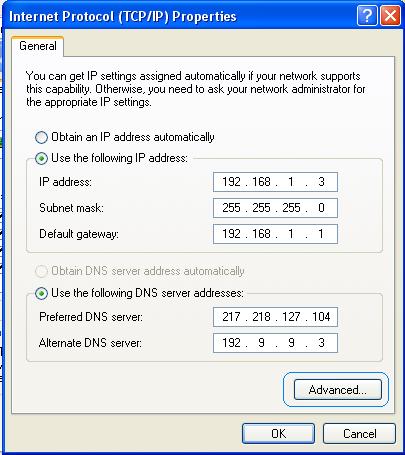
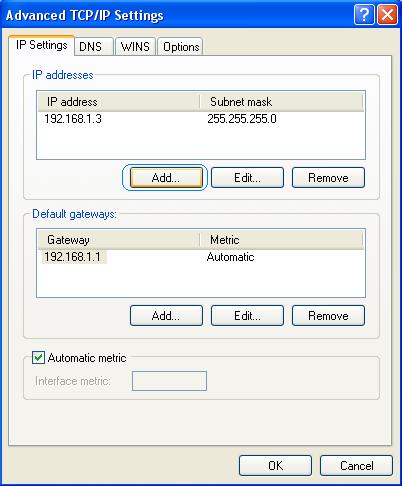
اما اگر بخواهید دو آدرس ایستا داشته باشید در Properties قسمت (Internet Protocol (TCP/IP کانکشن LAN ،مطابق دو تصویر زیر بعد از تنظیم اولین آدرس IP با فعال کردن دکمه ی رادیویی Use the following IP address ، دکمه ی Advance رو انتخاب کنید و در پنجره ی باز شده در سربرگ IP Settings و در بخش IP addresses که در بالای پنجره قرار داره روی دکمه ی ...Add کلیک کنید و آدرس IP دیگری با Subnet Mask صحیح رو وارد کنید تا به کارت شبکه اختصاص داده بشه.

مرحله ی اول - وارد کردن اولین آدرس آی پی

مرحله ی دوم - وارد کردن آدرس های آی پی دیگر


اگر سرویس ADSL شما آدرس Static نداره مودم رو بذارید روی DHCP اما به کلاینت ها IP دستی بدید،اینطوری اینترفیس WAN مودم IPی Dynamic رو از ISP میگیره و شما هم از طریق پورت Ethernet با اینترفیس LAN مودم ارتباط برقرار میکنید و به اینترنت دسترسی دارید.به عنوان مثال در صورتی که IPی اینترفیس LAN مودم 192.168.1.1 باشه به اولین کلاینت 192.168.1.2 به دومی 192.168.1.3 و همینطور تا آخر.Default Gateway همه کلاینت ها هم میشه IPی اینترفیس LAN مودم،یعنی 192.168.1.1.

نرم افزار برنامه نویسی به زبان php و تست صفحات html و xml

 نرم افزار برنامه نویسی به زبان php و تست صفحات html وxml 
 
یکی از نرم افزارهای قدرتمند در زمینه ی برنامه نویسی و تست به زبان PHP و طراحی و تست صفحات HTML ،XML، نرم افزار DzSoft PHP Editor می باشد. این نرم افزار قابل استفاده برای کاربران حرفه ای و مبتدی می باشد. این مجموعه ویژه گی های مهم و کاربردی در زمینه ی تولید کد های PHP در اختیار کاربران قرار می دهد. بهره مندی از واسط کاربری قدرتمند و ساده از دیگر امکانات این محصول می باشد. نوارهای جستجوگر فایل و کد، سرعت بالا در افزودن ویژگی ها، عدم نیاز به وب سرور برای ورود به مرورگرهای داخلی، روش های مختلف در وارد کردن کد و … از دیگر امکانات این نرم افزار است.

php برنامه نویسی به زبان PHP و تست صفحات HTML ،XML با DzSoft PHP Editor 4.2.6.6


password برنامه نویسی به زبان PHP و تست صفحات HTML ،XML با DzSoft PHP Editor 4.2.6.6پسورد فایل: www.downloadha.com

download برنامه نویسی به زبان PHP و تست صفحات HTML ،XML با DzSoft PHP Editor 4.2.6.6لینک دانلود – ۴٫۱ مگابایت | لینک کمکی

آموزش رایت فایل های پرحجم روی CD و DVD

آموزش رایت فایل های پرحجم روی CD و DVD

شاید برای شما هم پیش آمده باشد که بخواهید یک فایل را روی دی وی دی یا سی دی رایت کنید اما مجبور باشید این فایل را تقسیم کنید تا حجم آن با سی دی برابر شود. شما زمانی که بخواهید یک فیلم 1 گیگی را روی دو سی دی بریزید چه میکنید؟

تنها راه حل این مشکل استفاده از وین رر است. در این مطلب آموزش رایت فایل های پرحجم روی CD و DVD را برای شما آماده کرده ایم.

ابتدا نرم افزار وین رر را با استفاده از لینک زیر دانلود و نصب کنید:

دانلود WinRAR  

منبع:سرزمین دانلود

ادامه نوشته

دانلود آموزش زبان نصرت

دانلود آموزش زبان نصرت 

آموزش زبان نصرت 

 آموزش نصرت یکی از بهترین و معروف ترین مجموعه های آموزش زبان انگلیسی است. 

 این مجموعه را میتوانید در هر جایی گوش کنید و به سرعت آن را یاد بگیرید.

آموزش های زبان نصرت به آموزش زبان در 90 روز نیز معروف هستند. این مجموعه دارای 90 بخش است که شما تنها باید به آنها گوش دهید.

تمامی فایل های موجود در این مجموعه به صورت MP3 هستند و شما به سادگی میتوانید آنها را در ضبط صوت اتومبیل، موبایل یا MP3 Player خود بریزید و به آنها گوش دهید.

این مجموعه را به جرات میتوان تاثیر گذار ترین و پر طرفدارترین مجموعه آموزش زبان انگلیسی نامید.

اگر به دنبال یک آموزش زبان موثر برای خود میگردید ما این مجموعه مفید را به شما پیشنهاد میکنیم.

در ادامه مطلب میتوانید این مجموعه آموزشی را از سرزمین دانلود دریافت کنید.

مشخصات:
● تعداد : 90 فایل صوتی
● زمان : 52 ساعت و 16 دقیقه
● فرمت : MP3
● کیفیت : 128 کیلوبیت

توجه:

مجموعه آموزش زبان انگلیسی نصرت در حدود 15 سال پیش بر روی نوارهای کاست منتشر شده بود. بعدها این مجموعه از طرف ناشر با کیفیت بالای MP3 هم منتشر شد که در برخی از سایت ها به اسم نصرت 2 معروف شد.

مجموعه ای که در این مطلب منتشر شده است در واقع کامل ترین و باکیفیت ترین نسخه از مجموعه آموزش زبان انگلیسی نصرت است. و سایر مجموعه هایی که با عنوان نصرت 3 و اسامی دیگر در برخی از سایت ها منتشر شده است واقعیت ندارد.

آموزش زبان نصرت را دانلود کنید:

  دانلود آموزش زبان نصرت (حجم 1 گیگابایت)

  دانلود نمونه یکی از بخش های آموزشی (حجم 20.7 مگابایت) 

منبع:سرزمین دانلود

دانلود نرم افزار جستجوی کامل در وب سایت ها

دانلود نرم افزار جستجوی کامل در وب سایت ها

ابزاری جهت جستجو در بین مشهورترین صفحات سایت های اینترنتی و استخراج اطلاعاتی مانند نام تجاری، ایمیل، شماره تلفن و… فقط کافیست نام مقوله خود و محل آن را بیان کنید و سپس کلید سرچ را بزنید و پس از دریافت اولین صفحه کلید دریافت اطلاعات را بزنید و یک جستجوی کاملا لذت بخش را داشته باشید. همه نتایج استخراج شده و در یک فایل ذخیره می شود که شما قبل از ذخیره اصلی می توانید آن را بازبینی کنید. وآن را به عنوان یک فایل در اکسل ذخیره و استفاده کنید.

برای دانلود کلیک کنید

ارتباط بین اکسس پوینت ها  

 ارتباط بین اکسس پوینت ها

ارتباط در Access Pointها به دو صورت زیر می باشد :

1) از طریق کابل : که یک پورت Lan در هر دو اکسس پوینت را به یکدیگر وصل می کنیم .

2) بی سیم : اکسس پونتها را می توان در دو حالت Repeater و WDS شبکه نمود .

تفاوت استفاده اکسس پوینتها از وایرلس در حالت Repeater با WDS در این است که در حالت Repeater اکسس پوینت اول سرویس دهنده و دومی امواج را گرفته و تقویت کرده و قابلیت سرویس دهی به کاربران را ندارد و بار اصلی همواره بروی اکسس پونت اول می باشد در صورتیکه در حالت WDS هر دو اکسس پوینت هم سرویس دهنده و هم سرویس گیرنده می باشند .

یعنی یکسری کاربران توسط اکسس پوینت اول سرویس دهی و یکسری توسط دومی سرویس دهی می شوند و از طریق حالت WDS دو اکسس پوینت نیز با یکدیگر مرتبط می گردند .

راه کارهای امنیتی برای مقابله با هکرها

راه کارهای امنیتی برای مقابله با هکرها

روزانه تعداد زیادی وب سایت توسط هکرها مورد حمله قرار می‌گیرند و این موضوع مختص سایت شرکت‌های بزرگ نیست چراکه هر سایتی احتمال هک شدن توسط مجرمان سایبری را دارد.
به گزارش ایسنا، هکرها اغلب وب سایت‌های مختلفی را به صورت تصادفی هدف قرار می‌دهند تا فقط پیام‌های مورد نظر خود را انتشار دهند و در صورت هک شدن سایتتان راه‌حل‌های مفیدی وجود دارند که در ادامه تعدادی از آن ها را بیان خواهیم کرد:
1) اگر شرکت شما بیش از حد متکی بر وب سایت نمی‌باشد، سرور شبکه را قطع کنید.
2) قبل از اینکه سیستم را خاموش کنید، یک کپی از حافظه آن بگیرید. این اطلاعات برای بررسی قانونی مفید است.
3) لاگ‌ها را مرور کنید تا چگونگی و نحوه دستیابی مهاجمان را بدست آورید.
4) سرور خود را اسکن کنید تا متوجه شوید که آیا سرورتان با روت کیت‌ها، تروجان‌ها و یا درهای پشتی آلوده شده اند یا خیر.
5) اطمینان حاصل شود که تمام نرم‌افزار سرور به روز شده باشد.
6) در صورت امکان، محتوای وب سایت را غیرفعال کنید.
در نهایت پلیس فتا از هموطنان درخواست می‌کند در صورت مواجه با موارد مشکوک آن را از طریق سایت پلیس فتا به آدرس Cyberpolice.ir بخش تماس با ما گزارش کنید.

به اشتراک گذاری پرینتر و اسکنر و دستگاه فکس

به اشتراک گذاری پرینتر و دستگاه فکس

پس از نصب پرینتر، اسکنر و دستگاه فکس می توانید از آن ها با کامپیوترتان استفاده کنید. زمانی که می خواهید پرینت، اسکن و یا فکس کنید، تنها کاری که باید انجام دهید این است که دستگاه را در برنامه تان انتخاب کنید. اگر می خواهید که افراد دیگر در شبکه تان بتوانند از پرینتر، اسکنر و دستگاه فکسی که نصب کرده اید، استفاده کنند، این هم امکان پذیر است.
پس از اینکه یک پرینتر یا دستگاه فکس را به صورت فیزیکی به دستگاه یا شبکه تان متصل کردید، می توانید با به اشتراک گذاری این دستگاه به هر کسی در شبکه تان اجازه دهید که ازآن استفاده کند. دوستان و همکارانتان در این شبکه می توانند به پرینتر و یا دستگاه فکس به اشتراک گذاشته شده متصل شوند و از آن استفاده کنند.
می توانید یک پرینتر یا دستگاه فکس را طی مراحل زیر به اشتراک بگذارید:
  1. مطمئن شوید که پرینتر بر روی کامپیوترتان فعال است. برای این کار به آدرس زیر بروید
  2. Start→ Control Panel→Network and Internet→Network and Sharing Center
    
در نوار سمت چپ روی Change Advanced Sharing Settings کلیک کنید. پروفایل مناسب را انتخاب کنید(برای مثال Home یا Work ). زیر File and Printer گزینه ی Turn on file and printer sharing را فعال کنید. سپس دکمه ی Save Changes را کلیک کنید.
  1. به Start و سپس Devices and Printer بروید. در این پنجره روی پرینتری که می خواهید تنظیم کنید، کلیک راست کنید و سپس Printer Properties (نه Properties) را انتخاب کنید.
  2. روی تب Sharing، می توانید تمام تنظیمات به اشتراک گذاری را ببینید. همان طور که در تصویر زیر می بینید تمام گزینه ها غیرفعال هستند.
  3. برای تغییر تنطیمات اشتراک گذاری، گزینه ی Share this Printer را فعال کنید. ویندوز 7 به صورت اتوماتیک یک نام برای به اشتراک گذاری انتخاب می کند که در صورت نیاز می توانی این نام را تغییر دهید.  

منبع:فناوری اطلاعات ایران

ادامه نوشته
 
  BLOGFA.COM