رابط هاي کاربري ويندوز يا GUI
رابط هاي کاربري ويندوز يا GUI
رابط کاربري ويندوز دانش پايه براي برقراري ارتباط درست با کامپيوتر است. يک کاربر ويندوز بايد از مفهوم GUI يا رابط کاربري ويندوز آگاهي داشته باشد. نکات کليدي رابط کاربري با فراهم آوردن درکي گسترده تر از محيطي که در آن کار مي کنيد مديريت و استفاده مطلوب از ويندوز را ميسر مي سازد. نکات ارائه شده بر مبناي سيستم عامل ويندوز XP است و با کمي تفاوت مي توانيد آنها را در مورد ويستا و نسخه 7 استفاده کنيد.
رابط گرافيکي يا Graphic User Interface يا به اختصار GUI مجموعه امکانات گرافيکي است که با انتقال از محيط متني DOS به ويندوز 9X يعني همان وندوز 95 و 98 به سيستم عاملهاي مايکروسافت اضافه شد. اين رابط هاي گرافيکی عبارتند از:
صفحه خوشامدگوئي يا welcome Screen
دسکتاپ و قالب آن يا Theme
محيط پنجره اي يا Windows
ديالوگها و کادرهاي محاوره اي
آيکونها و کورسرها
 براي دستکاري اين فايلها ابتدا برنامه ResHacker را دانلود کنيد.
1-صفحه بوت يا Boot Screen
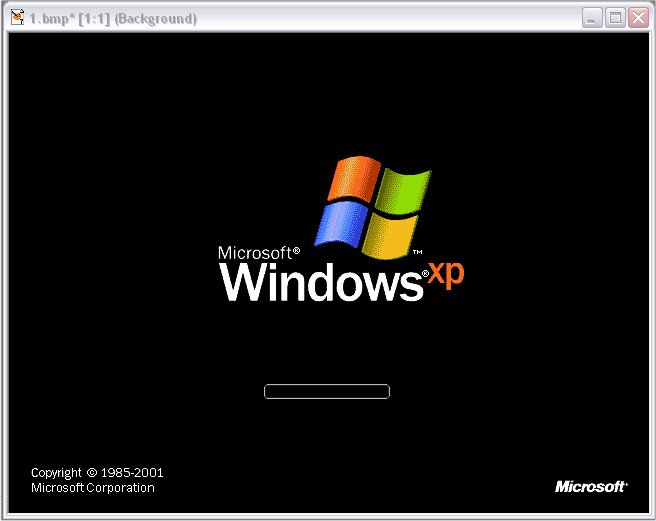
صفحه بوت ويندوز در برنامه ntkrnlpa.exe ذخيره شده است. اين فايل داراي چندين فايل هم خانواده است مانند ntoskrnl.exe يا winbrand.dll بعلاوه نام داخلي kernel1.exe نيز ntoskrnl.exe است. به علاوه اين فايل در کابينت driver.cab و sp2.cab نيز ذخيره شده است.
تصوير اصلي پس زمينه فايل 1.bmp است و براي مشاهده آن بايد پالت رنگ 16.act در فتوشاپ بارگذاري شود. در غير اينصورت تصوير صرفاً سياه نشان داده خواهد شد. براي بارگذاري پالت رنگ در فتوشاپ به مسير زير برويد:
2-صفحه خوشامدگوئي يا welcome Screen
صفحه خوشامدگوئي در برنامه logonui.exe ذخيره شده است. اين برنامه داراي دو منبع اصلي است: اول تصاوير که در فايل هاي bitmap ذخيره شده اند و دوم چيدمان تصاوير و نوشته ها که در فايلي تحت عنوان uifile ذخيره شده اند.
تصاوير 123 و 127 حاوي تصوير لوگوي XP مي باشند اما فقط تصوير 123 در صفحه نهائي به نمايش در مي¬آيد! و كافيست همين تصوير را تغيير دهيد. سايز اين تصوير 86*137 مي باشد كه در صورت استفاده از تصاوير با ابعاد ديگر تصوير جديد به اندازه 86*137 فشرده مي شود. تصوير شماره 100 نيز به سمت چپ صفحه حالت گراديان مي دهد.
مي توانيد از برنامه logon studio استفاده کنيد. تصاوير و منبع UIFILE به صورت يک فايل متني در يک پوشه ذخيره شده اند که دستکاري آنها بسيار ساده است. کافيست برنامه را اجرا کنيد و پس از کليک روي دکمه Apply در پوشه system32 فايل کامپايل شده با نام logonuiX.exe را دريافت کنيد.
مسير برنامه خوشامد گوئي در ريجيستري: پس از دستکاري و ايجاد يک برنامه خوشامدگوئي جديد، برنامه را با نام جديدي مثلا mylogonui.exe در پوشه system32 ذخيره كنيد. سپس وارد ريجستري شويد و به مسير زير برويد:
ارزش رشته UIHost را برابر مسير برنامه جديد مقدار دهي کرده و براي اعمال تغييرات سيستم را restart كنيد.
3- مديريت Theme ها
قالبهاي ويندوز در مسير %systemroot%\Resources\Themes ذخيره شده اند. تصوير پس زمينه پيش فرض دسکتاپ، ايمونها پيش فرض My Computer, My Document, Recycle Bin , Internet Explorer روي دسکتاپ در اين فايلها ذخيره شده است.
براي مديريت قالبها با سه دسته فايل مواجه هستيد:
1- فايلهاي .theme
2- فايلهاي .msstyle
3- فايل shellstyle.dll
فايل .theme يک فايل متني است که چيدمان آيکونها، تصوير پس زمينه يا کورسرها و اسکرين سيورها را تعيين مي کند و با برنامه notepad قابل اجرا است.
فايلهاي .msstyle حاوي تصاوير BMP ايندکس شده يعني 8 بيتي است و با برنامه ResHacker قابل ويرايش است.
 چرا تم هاي ويندوز vista و seven در XP قابل استفاده نيستند؟ اين به فايل هاي uxtheme.dll و themeui.dll بر ميگردد که بايد تصاوير غير ايندکس را پشتيباني کنند. با دانلود فايل هاي uxtheme.dll و themeui.dll و جايگزين کردن آنها در system32 مي توانيد از تم هاي براق و شفاف استفاده کنيد.
4- منابع آيکونها و کورسرها
بيشتر آيکونهاي آشناي ويندوز در کتابخانه shell32.dll ذخيره شده اند. کورسرهاي استاندارد ويندوز نيز در کتابخانه user32.dll ذخيره شده اند. براي مطالعه بيشتر به کتابخانه هاي ويندوز رجوع کنيد.
قلمها يا font ها نيز در مسير ر %systemroot%\Fonts ذخيره شده اند. براي آنکه سيستم شما از فونتهاي فارسي نيز پشتيباني کند مي توانيد آنها را از لينک زير دانلود کرده و در مسير فوق ذخيره کنيد.
 دانلود پک فونت هاي پرکاربرد فارسي
سفارشي سازي ويندوز
بسياري سايتهاي سرگرمي و تفنني براي سفارشي سازي ويندوز و مشخصات آن وجود دارد. براي نمونه سايت wincustomize و askvg را به شما معرفي مي کنم. در نهايت دقت کنيد هميشه بياموزيد به واقع چه اتفاقاتي براي سيستم شما در حال انجام است و با علم به نحوه عمليات سفارشي سازي اقدام به نصب اين نرم افزارها نمائيد.
صفحه بوت يا Boot Screen
